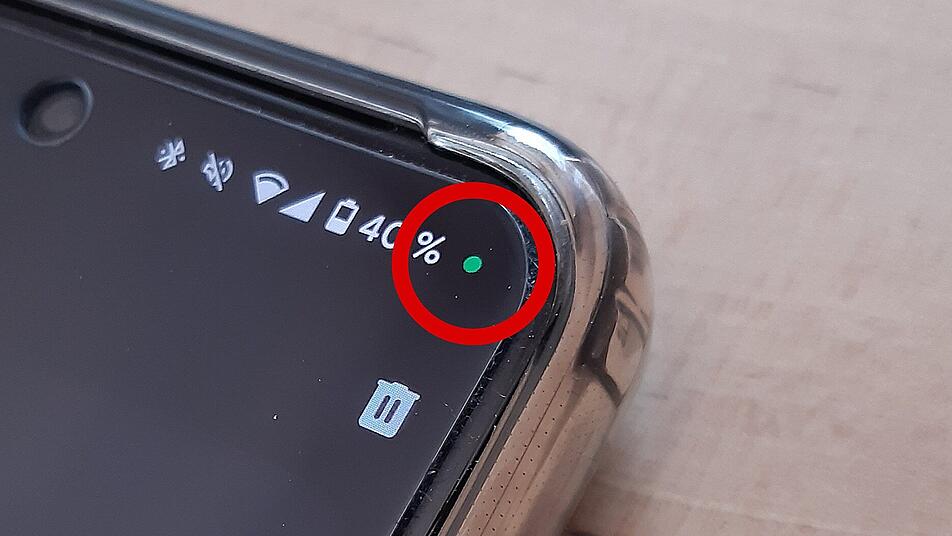
Wenn am Smartphone ein grüner Punkt aufleuchtet, sollten Nutzer ihn nicht ignorieren. Wir erklären, welche Schritte ihr unternehmen könnt.
Viele Nutzer übersehen ihn einfach: Einen kleinen grünen oder orangen Punkt in der Statusleiste deines Smartphones. Dahinter steckt aber eine nützliche Datenschutz-Funktion. Ein solcher Punkt signalisiert dir nämlich: Kamera oder Mikrofon deines Handys sind gerade aktiv. Das kann zum Beispiel auch passieren, wenn du nur kurz bei WhatsApp eine Sprachnachricht aufnimmst - dann verschwindet er schnell wieder.
Auch wenn dein Standort gerade von einer Anwendung abgerufen wird, erscheint ein Symbol in der Statusleiste. Je nach Handy-Modell und Hersteller kann sich die Anzeige allerdings unterscheiden. Wir geben dir den Überblick zu den Anzeigen bei Android und iOS, bei Samsung und Apple sowie eine genaue Anleitung, wie du prüfen kannst, ob du gerade ausspioniert wirst.
Grüner Punkt leuchtet am Handy: Diese drei Gründe sind wahrscheinlich
Grüner Punkt: Kamera und/oder Mikrofon sind aktiv.
Grüner Punkt: Kamera und Mikrofon sind aktiv.
Gelber/Oranger Punkt: Nur Mikrofon ist aktiv.
Standort-Symbol: Eine App greift auf deinen Standort zu.
Pfeil-Symbol: Eine App greift auf deinen Standort zu.
In vielen Fällen ist es keine Überraschung, wenn das Symbol aufleuchtet, zum Beispiel wenn du einfach telefonierst oder ein Foto machst. In diesen Fällen nutzt du Mikrofon und Kamera direkt. Manchmal ist es aber nicht ganz so klar, zum Beispiel:
- Wenn du eine App benutzt, die auf Kamera und Mikrofon zugreift. Dazu zählen zum Beispiel Anrufe über WhatsApp oder Videoaufnahmen über Instagram.
- Wenn Kamera und Mikrofon im Hintergrund aktiv sind - hier kann im schlimmsten Fall Spyware im Spiel sein, die unbemerkt auf Geräten installiert wird, um Nutzeraktivitäten auszuspionieren, sensible Daten wie Passwörter oder Kreditkartendaten zu stehlen und an Dritte zu übermitteln.
- Oft liegt es auch an einer Fehlfunktion des Systems oder einer App, die dafür sorgt, dass Kamera und Mikrofon nicht geschlossen werden, nachdem die Anwendung beendet wurde.
Kamera oder Mikrofon seltsamerweise aktiv? So überprüfst du sofort, was los ist
Wenn der Punkt gerade leuchtet, obwohl du Kamera oder Mikrofon nicht bewusst nutzt, solltest du Folgendes tun:
- Ziehe die Statusleiste herunter und tippe auf den Punkt. Hier sollte dir angezeigt werden, welche App gerade auf Kamera oder Mikrofon zugreift.
- Je nach Handy-Modell funktioniert das Gleiche auch mit dem Standort-Symbol.
- Prüfe als Nächstes, ob die entsprechende App noch im Hintergrund geöffnet ist. Dafür musst du bei den meisten Smartphones, egal ob iPhone oder Android, einfach nur vom unteren Rand des Displays nach oben wischen.
- Ist die App noch geöffnet, schließe sie und beobachte, ob der grüne Punkt verschwindet.
- Sollte das nicht funktionieren, gehe in die Einstellungen > Apps, wähle die entsprechende App aus und tippe auf "Beenden erzwingen".
Samsung hat auf seiner Website ebenfalls eine Schritt-für-Schritt-Anleitung zur Überprüfung veröffentlicht. Das Tool zeigt demnach den grünen Punkt oben rechts an und auch, ob Mikrofon, Kamera oder beide in Verwendung sind. Ein paar Sekunden später wird laut Samsung nur noch ein grüner Punkt mit den restlichen Anzeigen angezeigt. "Öffne die Benachrichtigungsleiste und tippe auf den grünen Punkt. Jetzt siehst du, welche Anwendung die Kamera oder das Mikrofon verwendet", heißt es dort.
Zugriffsberechtigungen ein- und ausschalten - so funktioniert es bei Samsung, Apple & Co.
Wenn du nicht möchtest, dass Apps auch im Hintergrund auf Kamera, Mikrofon, Standort und mehr zugreifen können, solltest du die Zugriffsberechtigungen in deinem Handy prüfen. Apps müssen Nutzer um Erlaubnis fragen, um auf diese Informationen zugreifen zu können. Das passiert beim ersten Öffnen der App oder erst, wenn bestimmte Funktionen genutzt werden. Nutzer können die Erlaubnis aber jederzeit zurückziehen. Das funktioniert so: